
- Hosting kontrol panelinize (cPanel) girin ve E-posta Hesapları bölümünü açın.
- Şifresini değiştireceğiniz adresin yanındaki Yönet'e tıklayın.
- Yeni şifreyi yazıp kaydedin. Eski şifreyi bilmeniz gerekmez.
- Telefon ve bilgisayardaki e-posta uygulamalarında yeni şifreyi girin.
cPanel'iniz yoksa şifrenizi BulutMail mobil uygulamasından ya da e-posta adresinizle girdiğiniz panelden değiştirebilirsiniz.
Hangi yöntem size uygun?
| Durumunuz | Yöntem | Eski şifre gerekir mi? |
|---|---|---|
| Hosting kontrol paneline (cPanel) erişiminiz var | cPanel › E-posta Hesapları | Hayır |
| BulutMail mobil uygulamasını kullanıyorsunuz | Hesap ayarları › Şifre değiştir | Evet |
| Yalnızca e-posta adresiniz ve şifreniz var | mail.alanadiniz.com:2096 | Evet |
| Şifrenizi unuttunuz, panel erişiminiz yok | Şifremi unuttum | Hayır |
cPanel'den e-posta şifresi değiştirme
Hosting hesabınızın yöneticisiyseniz en hızlı yol kontrol panelidir. Buradan eski şifreyi bilmeden istediğiniz e-posta hesabına yeni şifre verebilirsiniz.
- Hosting kontrol panelinize (cPanel) giriş yapın.
- E-posta Hesapları (Email Accounts) bölümünü açın.
- Şifresini değiştireceğiniz adresin yanındaki Yönet (Manage) düğmesine tıklayın.
- Şifre alanına yeni şifreyi yazın ya da panelin şifre üreticisiyle güçlü bir şifre oluşturun.
- Değişikliği kaydedin ve cihazlarınızı güncelleyin.
BulutMail mobil uygulamasından şifre değiştirme
BulutMail mobil uygulaması ile şifrenizi telefonunuzdan değiştirebilirsiniz.
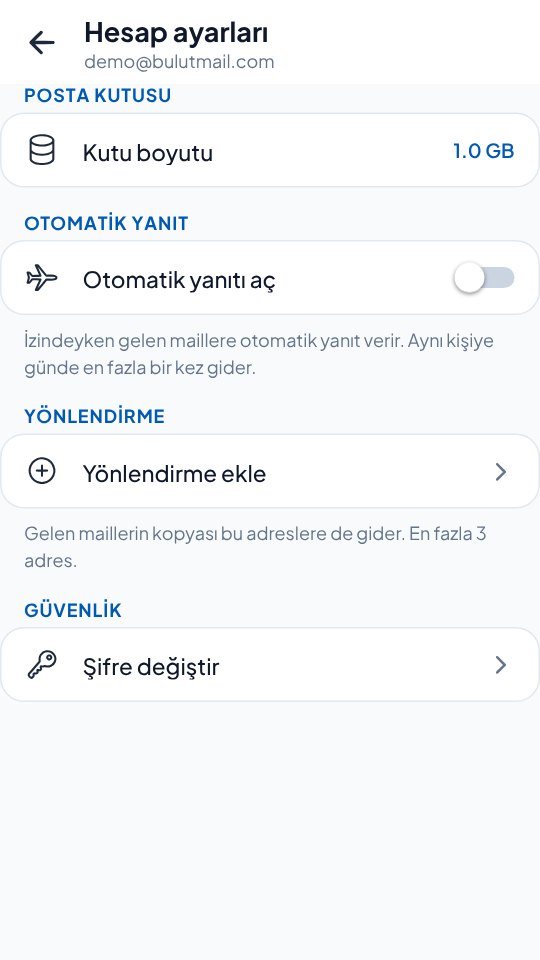
- Posta ekranındaki menüyü açın ve Ayarlar'a dokunun.
- Hesaplar altında e-posta adresinize, ardından Hesap ayarları'na dokunun.
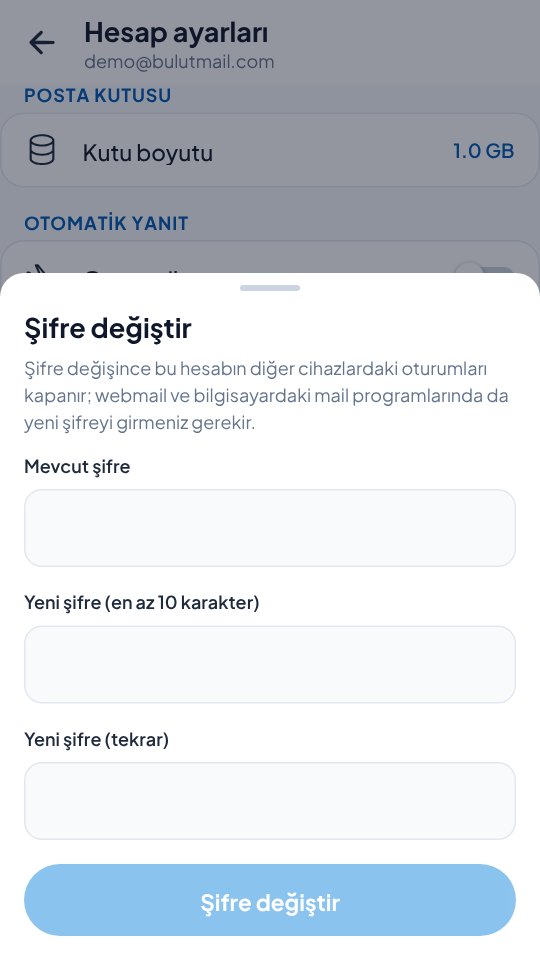
- Güvenlik bölümündeki Şifre değiştir'e dokunun.
- Mevcut şifrenizi ve iki kez yeni şifrenizi (en az 10 karakter) yazıp Şifre değiştir'e dokunun.
E-posta adresinizle girdiğiniz panelden değiştirme
Hosting kontrol paneline erişiminiz yoksa, e-posta hesabınızın kendi paneline e-posta adresiniz ve mevcut şifrenizle girebilirsiniz.
- Tarayıcıda
https://mail.alanadiniz.com:2096adresini açın (alanadiniz.com yerine kendi alan adınızı yazın). - Tam e-posta adresiniz ve mevcut şifrenizle giriş yapın.
- Sağ üstteki hesap menüsünden şifre ve güvenlik ayarlarını açın.
- Yeni şifreyi iki kez yazıp kaydedin.
Şifremi unuttum
E-posta hesaplarında şifre sıfırlamak için eski şifre gerekmez; yetkili biri hesaba yeni bir şifre verir ve hesabınız yeni şifreyle çalışmaya başlar.
- cPanel'e erişiminiz varsa: cPanel adımlarını izleyerek doğrudan yeni bir şifre belirleyin.
- Erişiminiz yoksa: Şirketinizde e-posta hesaplarını yöneten kişiden yeni şifre isteyin ya da destek ekibimize ulaşın; kimlik doğrulamasından sonra şifrenizi yenileriz.
Şifre değiştikten sonra telefon ve bilgisayarı güncelleme
Şifreyi değiştirdiğinizde, hesabınızın ekli olduğu her uygulamada yalnızca şifre alanını yenilemeniz yeterlidir. Sunucu adı ve port bilgileri değişmez.
- iPhone: Ayarlar'daki Mail hesapları bölümünde hesabınızı açın ve gelen ile giden sunucu şifresini güncelleyin. iPhone rehberi
- Android: E-posta uygulamasının hesap ayarlarında gelen ve giden sunucu şifresini güncelleyin. Android rehberi
- Outlook: Outlook yeni şifreyi sorduğunda girin; sormazsa hesap ayarlarından şifre alanını güncelleyin. Outlook rehberi
- BulutMail mobil uygulaması: Şifre başka bir yerden değiştiyse uygulama yeni şifreyi kendisi sorar.
| Ayar | Değer |
|---|---|
| Gelen sunucu (IMAP) | mail.alanadiniz.com · 993 · SSL/TLS |
| Giden sunucu (SMTP) | mail.alanadiniz.com · 465 · SSL/TLS |
| Kullanıcı adı | Tam e-posta adresiniz (ör. ad@firma.com) |
| Şifre | Yeni belirlediğiniz e-posta şifresi |
Sunucu adını kendi alan adınızla görmek için E-posta Ayar Bulucu aracını kullanabilirsiniz.
Güçlü şifre seçimi
- En az 12 karakter uzunluğunda olsun.
- Büyük harf, küçük harf, rakam ve özel karakter içersin.
- Ad, soyad, doğum tarihi gibi tahmin edilebilir bilgiler içermesin.
- Her hesap için ayrı şifre kullanın ve şifrelerinizi bir parola yöneticisinde saklayın.