Karantina Yönetimi: Spam'e Düşen E-postayı Gelen Kutusuna Alma
Spam ya da virüs şüphesiyle durdurulan e-postalar gelen kutunuz yerine karantinada bekler. Bu rehberde karantinadaki bir e-postayı webmail'den ve BulutMail mobil uygulamasından nasıl gelen kutusuna alacağınızı, gönderenleri nasıl güvenilir ya da engelli listeye ekleyeceğinizi adım adım anlatıyoruz.
Güncellendi: 9 Kasım 2026≈ 5 dk okuma
Kısaca
Karantinaya alınan e-postaya webmail › Karantina › Gelen Karantina ya da mobil uygulama › Karantina sekmesinden ulaşırsınız.
Güvendiğiniz iletiyi tek dokunuşla gelen kutusuna alın: webmail'de Maili Inbox'a Gönder, mobilde Serbest bırak.
Gönderen bir daha karantinaya düşmesin diye güvenilir listeye, istemediğiniz gönderenleri engelli listeye ekleyin.
Spam şüphesiyle tutulan iletiler 30 gün, virüs tespit edilenler 1 gün saklanır.
Karantina nedir?
BulutMail'e gelen her e-posta, gelen kutunuza ulaşmadan önce spam ve virüs kontrolünden geçer. Spam olduğundan şüphelenilen ya da zararlı içerik taşıyan iletiler gelen kutunuza bırakılmaz; ayrı bir alanda, karantinada bekletilir. Böylece şüpheli bir iletiyi açmadan önce kimden geldiğini ve neden durdurulduğunu görürsünüz.
Karantina hem gelen hem giden iletiler için çalışır. Karantinadaki bir iletiyi webmail'den ya da BulutMail mobil uygulamasından yönetebilirsiniz; yaptığınız işlem ve eklediğiniz liste kuralları tüm cihazlarınızda geçerli olur.
Webmail'de karantinadaki e-postayı gelen kutusuna alma
bulutmail.com adresinden tam e-posta adresiniz ve şifrenizle webmail'e giriş yapın.
Sol menüde kalkan simgesindeki Karantina'ya tıklayın ve Gelen Karantina'yı seçin. İletiler SPAM ya da VİRÜS etiketiyle listelenir.
Bir iletiye tıklayın. Gönderen, alıcı ve tarih bilgileriyle birlikte Spam Bilgileri kutusu açılır; iletinin spam puanını ve hangi kurallar nedeniyle işaretlendiğini burada görürsünüz.
İleti güvenliyse Maili Inbox'a Gönder'e tıklayın. İleti birkaç saniye içinde gelen kutunuza taşınır.
Aynı göndericinin iletileri bir daha karantinaya düşmesin istiyorsanız adresini güvenilir listeye ekleyin.
"Mega Outlet" <kampanya@super-indirim.example>DünSPAMSon fırsat: tüm ürünlerde %90 indirim
"Crypto Daily" <alert@coin-profit.example>DünSPAMBu hafta kazandıran 3 yatırım fırsatı
"IT Support" <helpdesk@mailbox-quota.example>DünSPAMPosta kutunuz dolmak üzere, kotayı artırın
Teklif talebi: 2027 bakım sözleşmesi
Maili Inbox'a Gönder
Göndereni beyaz listeye ekle
GönderenBurak Er <burak@ornekendustri.com.tr>Alıcıdeniz@ornekfirma.com.trTarihBugün 09:41Boyut184 KB · 1 ek (Sartname.pdf)
Spam BilgileriSkor: 5,1/ eşik 5,0
NEDEN SPAM OLARAK İŞARETLENDİ:
BAYES_60: Bayes spam probability is 60 to 80% (+1.5)FREEMAIL_FORGED_REPLYTO: Freemail in Reply-To, but not From (+2.1)HTML_IMAGE_RATIO_02: HTML has a low ratio of text to image area (+0.805)RDNS_NONE: Delivered to internal network by a host with no rDNS (+0.793)DKIM_SIGNED: Message has a DKIM or DK signature, not necessarily valid (+0.1)DKIM_VALID: Message has at least one valid DKIM or DK signature (−0.1)SPF_PASS: SPF: sender matches SPF record (−0.001)DMARC_PASS: DMARC pass policy (−0.1)
İleti Gelen Kutusu'na taşındı, gönderen beyaz listeye eklendi.
Webmail'de gelen karantina: yanlışlıkla işaretlenen bir teklif tek tıkla gelen kutusuna alınır.
Mobil uygulamada karantina
BulutMail mobil uygulamasında karantina ayrı bir sekmedir. Her iletinin neden durdurulduğu sade bir dille yazılır ve ne yapmanız gerektiği önerilir.
Uygulamanın altındaki Karantina sekmesine dokunun. Gelen ve Giden iletiler ayrı sekmelerde listelenir.
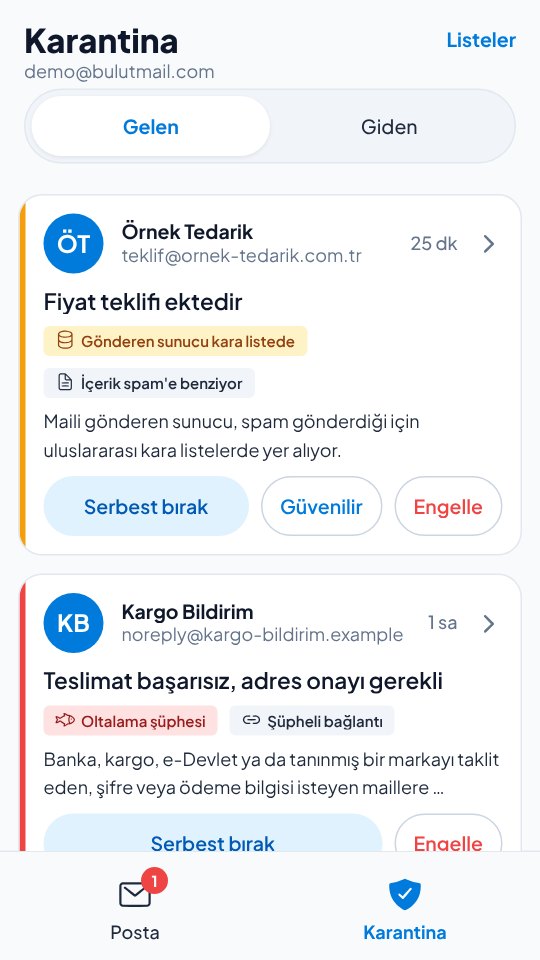
Her kartta gönderen, konu ve durdurulma nedeni (ör. Gönderen sunucu kara listede, Oltalama şüphesi) görünür. Kenardaki renk riski gösterir: kırmızı yüksek, sarı orta risk.
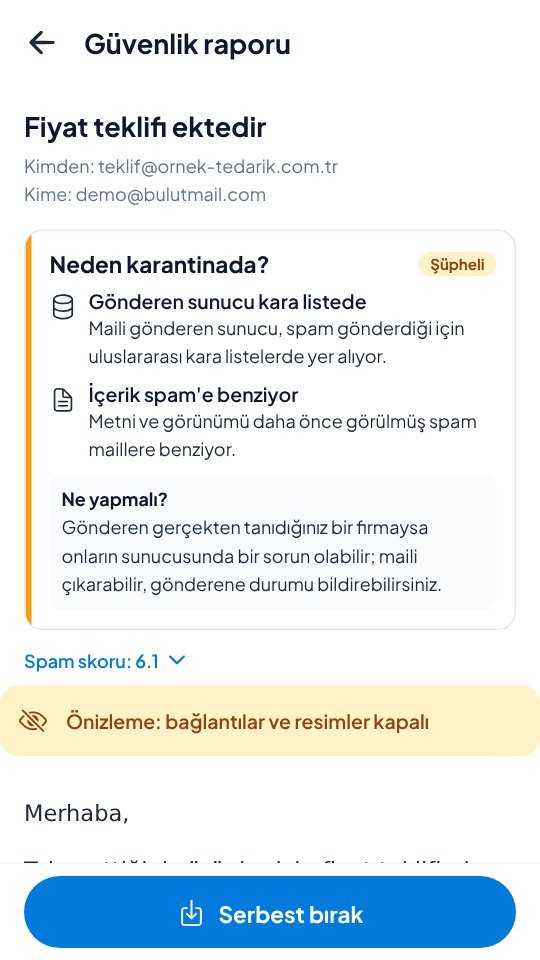
Ayrıntı için karta dokunun. Güvenlik raporu ekranında “Neden karantinada?” ve “Ne yapmalı?” açıklamalarını, spam skorunu ve bağlantıları kapalı bir önizlemeyi görürsünüz.
İleti güvenliyse Serbest bırak'a dokunun; ileti gelen kutunuza taşınır. Güvenilir düğmesi iletiyi gelen kutusuna alır ve göndereni güvenilir listenize ekler. Engelle ise göndereni engelli listenize ekler.
09:41
Gelen karantina ve durdurulma nedenleri
09:41
Güvenlik raporu ve Serbest bırak
Yüksek riskli (oltalama şüphesi taşıyan) bir iletiyi serbest bırakmak istediğinizde uygulama sizden ayrıca onay ister. Gönderen gerçekten tanıdığınız bir kurum olsa bile hesabı başkasının eline geçmiş olabilir; emin değilseniz gönderene başka bir kanaldan ulaşın.
Güvenilir ve engelli gönderen listeleri
Gönderen listeleriyle filtrenin davranışını kendiniz belirlersiniz. Güvenilir listedeki (beyaz liste) gönderenlerin iletileri spam puanlamasına takılmadan gelen kutunuza ulaşır. Engelli listedeki (kara liste) gönderenlerin iletileri ise gelen kutunuza bırakılmaz.
Webmail'de
Sol menüde huni simgesindeki Filtreler'e tıklayın.
Beyaz Liste ya da Kara Liste'yi seçin.
Kutuya tam adresi (ad@firma.com) ya da yalnızca alan adını (firma.com) yazın ve + Ekle'ye tıklayın.
Nasıl çalışır?
Beyaz listedeki adres ve alan adlarından gelen iletiler spam filtresine takılmadan gelen kutunuza ulaşır. Kara listedekiler ise doğrudan engellenir.
Tam adres (ad@firma.com.tr) ya da yalnızca alan adı (firma.com.tr) girebilirsiniz.
Kayıtlı Beyaz Liste Kayıtları
Tümünü SeçSeçilenleri Sil
EMAILburak@ornekendustri.com.trYeni eklendi
DOMAINornekmimarlik.com.tr
EMAILmuhasebe@tedarikciniz.com.tr
DOMAINlojistikortagi.com.tr
EMAILbilgi@fuarorganizasyon.com.tr
DOMAINornekfirma.com.tr
Adres ya da alan adı yazın, + Ekle'ye tıklayın
Webmail'de beyaz ve kara liste: kayıtlar EMAIL ya da DOMAIN etiketiyle listelenir.
Mobil uygulamada
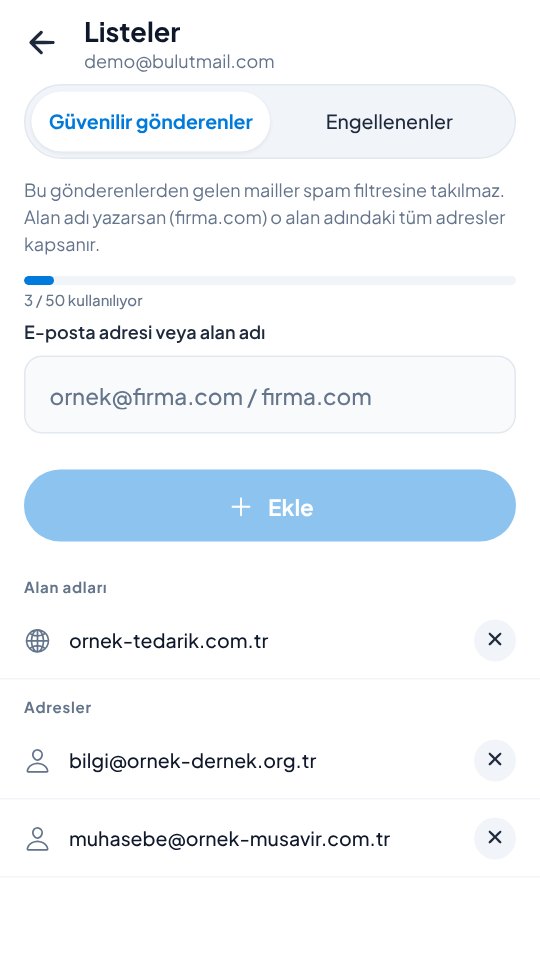
Karantina sekmesinin sağ üstündeki Listeler'e dokunun.
Güvenilir gönderenler ya da Engellenenler'i seçin.
Adresi ya da alan adını yazıp Ekle'ye dokunun. Alan adları ve adresler ayrı gruplarda listelenir.
09:41
Güvenilir gönderenler listesi
Ne eklerseniz
Neyi kapsar
Ne zaman kullanılır
Tam adres (ad@firma.com)
Yalnızca o adresten gelen iletiler
Düzenli yazıştığınız kişiler; karantinaya düşen tek bir gönderen
Alan adı (firma.com)
O alan adındaki bütün adresler
İş ortağınız olan bir kurumun tüm çalışanları
Güvenilir listeye en fazla 50, engelli listeye en fazla 100 kayıt ekleyebilirsiniz. Aynı kurumdan birden fazla adres ekleyecekseniz tek tek adres yerine alan adını eklemek listeyi sade tutar.
Gmail gibi ücretsiz posta servislerini, kendi alan adınızı ve bankalar ya da kargo firmaları gibi sık taklit edilen kurumları güvenilir listeye tek tek adres olarak ekleyin. Bu alan adlarının tamamı güvenilir listeye alınmaz; böylece aynı adı taşıyan sahte iletiler de filtreden geçmez.
Virüs etiketli iletiler
Virüs ya da zararlı içerik tespit edilen iletiler VİRÜS etiketiyle listelenir. Bu iletiler güvenliğiniz için karantinada tutulur ve 1 gün sonra otomatik silinir. Gönderdiği dosyayı beklediğiniz biriyse gönderenden dosyayı yeniden ve farklı bir yolla (ör. paylaşım bağlantısıyla) iletmesini isteyin.
Giden karantina
Gönderdiğiniz iletiler de taranır. Kısa sürede çok sayıda alıcıya gönderim, günlük gönderim sınırının aşılması ya da spam'e benzeyen içerik, iletinizin giden karantinada beklemesine yol açabilir. Bu kontrol alan adınızın itibarını ve iletilerinizin karşı tarafa ulaşmasını korur.
Webmail'de Karantina › Giden Karantina, mobil uygulamada Karantina › Giden sekmesinden bekleyen iletilerinizi görürsünüz.
Meşru bir iletiyi buradan kendiniz gönderebilirsiniz (günde en fazla 10 ileti).
Aynı durum tekrarlanıyorsa destek ekibimiz nedenini birlikte inceler.
Gelen kutusundaki spam'i bildirme
Gelen kutunuza ulaşan istenmeyen bir iletiyi bildirmeniz filtrenin benzer iletileri tanımasına yardımcı olur.
Webmail: İletiyi seçin ve İstenmeyen olarak işaretle seçeneğini kullanın. İleti istenmeyen e-posta klasörüne taşınır.
Mobil uygulama: İletiyi açın ve Spam bildir'e dokunun. Yanlışlıkla Spam klasörüne düşen bir ileti için Spam değil'i kullanın.
Sıkça Sorulan Sorular
Beklediğim e-posta gelmedi, nereye bakmalıyım?
Önce gelen karantinaya bakın: webmail'de sol menüdeki Karantina bölümünde ya da BulutMail mobil uygulamasının Karantina sekmesinde. İleti oradaysa gelen kutusuna alın. Orada da yoksa göndereni engelli listenize eklemediğinizi kontrol edin ve gönderenden adresinizi doğru yazıp yazmadığını teyit etmesini isteyin. Webmail adımları · Mobil uygulama adımları
Karantinadaki e-postalar ne kadar süre saklanır?
Spam şüphesiyle karantinaya alınan iletiler 30 gün saklanır; bu süre içinde istediğiniz zaman gelen kutunuza alabilirsiniz. Virüs tespit edilen iletiler güvenliğiniz için 1 gün sonra otomatik silinir.
Güvenilir listeye eklediğim gönderen yine karantinaya düşer mi?
Güvenilir listedeki gönderenlerin iletileri spam puanlamasına takılmadan gelen kutunuza ulaşır. Virüs ve tehlikeli ek kontrolleri ise güvenliğiniz için her iletide yapılmaya devam eder.
Listeye e-posta adresi mi eklemeliyim, alan adı mı?
Tek bir kişiden gelen iletiler için tam adresi (ad@firma.com) ekleyin. Bir kurumun bütün adreslerini kapsamak istiyorsanız yalnızca alan adını (firma.com) yazın. Gmail gibi ücretsiz posta servislerini, kendi alan adınızı ve bankalar gibi sık taklit edilen kurumları güvenilir listeye tek tek adres olarak ekleyin.
Karantinadaki bir iletinin bağlantısına tıklamak güvenli mi?
Karantina önizlemesinde bağlantılar ve uzak resimler güvenliğiniz için kapalıdır. İletiyi gelen kutusuna almadan önce gönderenin gerçekten tanıdığınız biri olduğundan emin olun; şüpheli bir ileti bekliyorsanız gönderene başka bir kanaldan ulaşarak teyit edin.
Kendi gönderdiğim e-posta neden giden karantinaya düştü?
Giden iletiler de taranır. Kısa sürede çok sayıda alıcıya gönderim, günlük gönderim sınırının aşılması ya da spam'e benzeyen içerik iletinin giden karantinada beklemesine yol açabilir. Meşru bir iletiyi giden karantinadan kendiniz gönderebilirsiniz; aynı durum tekrarlanıyorsa destek ekibimiz nedenini birlikte inceler.

 bulutmail